Protégez votre compte Microsoft 365
avec une confirmation sur votre téléphone.
Aujourd’hui, pour ouvrir votre messagerie Outlook et vos fichiers Microsoft 365, il suffit d’un mot de passe. S’il est volé, quelqu’un peut lire vos mails et en envoyer en votre nom, par exemple de fausses factures à vos clients. La double authentification ajoute une deuxième vérification : quand vous vous connectez, votre téléphone vous demande de confirmer que c’est bien vous. C’est comme une carte bancaire : la carte seule ne suffit pas, il faut aussi le code.
Avant de commencer
- Votre téléphone (iPhone ou Android) et votre ordinateur
- Votre adresse e-mail professionnelle et votre mot de passe Microsoft 365
- Environ 10 minutes
1 · Installez l’application sur votre téléphone
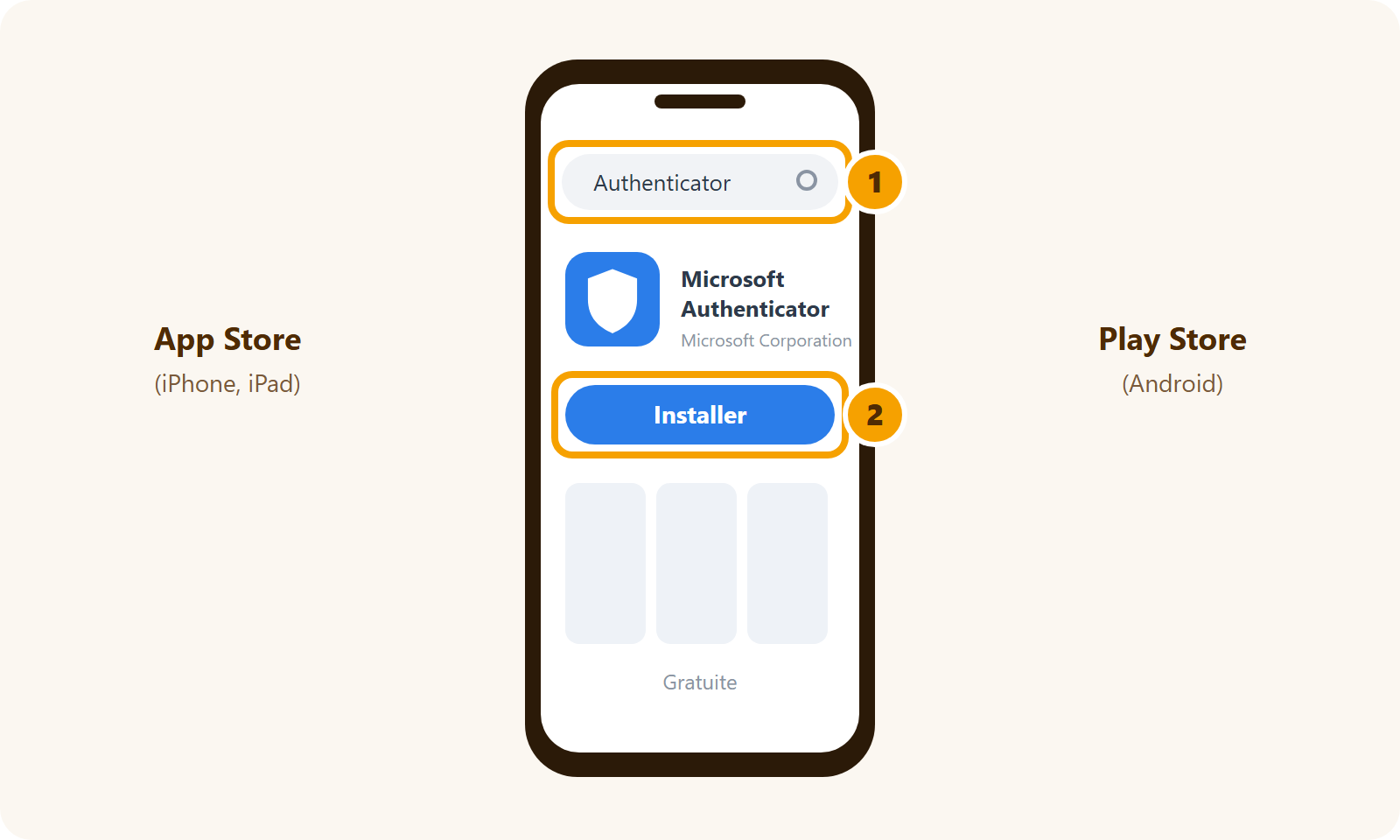
Sur votre téléphone, ouvrez l’App Store (iPhone) ou le Play Store (Android).
Cherchez Microsoft Authenticator et touchez Installer.
L’application est gratuite.
Vérifiez que l’éditeur est bien Microsoft Corporation.
Ouvrez l’application.
Si elle demande d’envoyer des notifications, acceptez : c’est indispensable.
2 · Connectez-vous depuis l’ordinateur
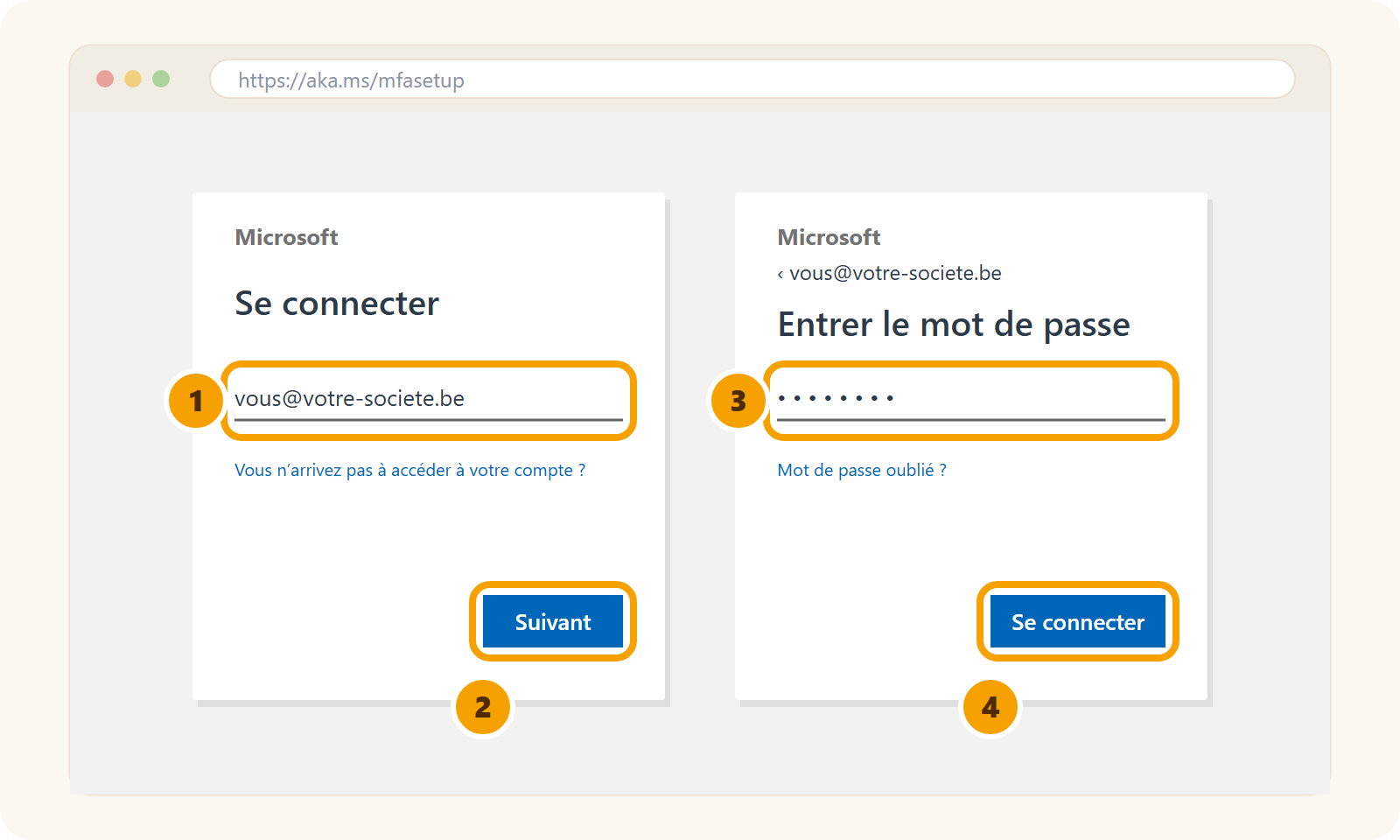
Sur votre ordinateur, ouvrez votre navigateur internet et tapez l’adresse aka.ms/mfasetup.
Tapez votre adresse e-mail professionnelle et cliquez sur Suivant.
Tapez ensuite votre mot de passe et cliquez sur Se connecter.
3 · Démarrez la configuration
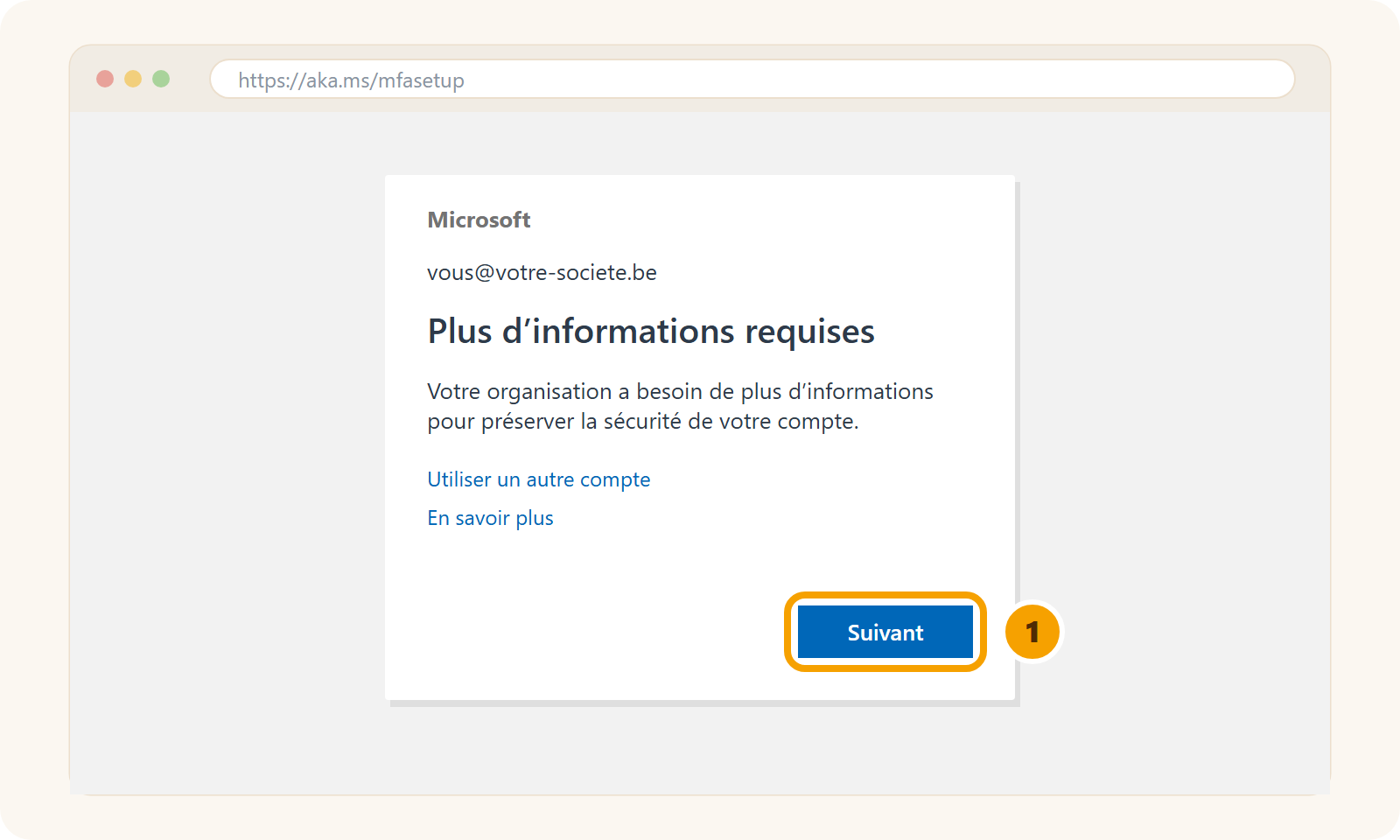
Si Microsoft affiche « Plus d’informations requises », cliquez sur Suivant et passez directement à l’étape 5.
Cet écran apparaît quand nous avons rendu la double authentification obligatoire pour votre entreprise.
4 · Pas de message ? Ajoutez la méthode vous-même
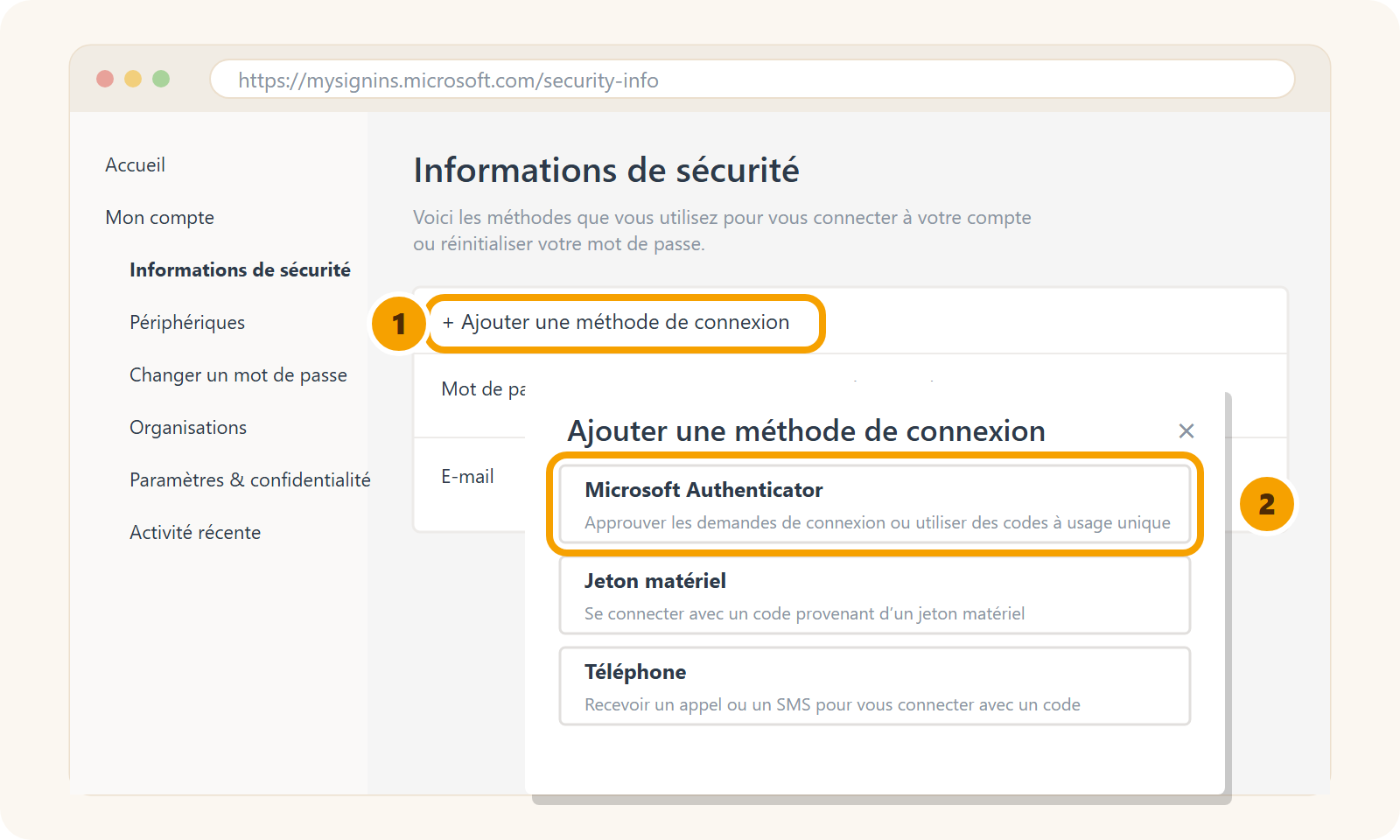
Vous arrivez sur la page Informations de sécurité.
Cliquez sur + Ajouter une méthode de connexion.
Dans la liste qui s’ouvre, cliquez sur Microsoft Authenticator.
5 · Suivez l’assistant
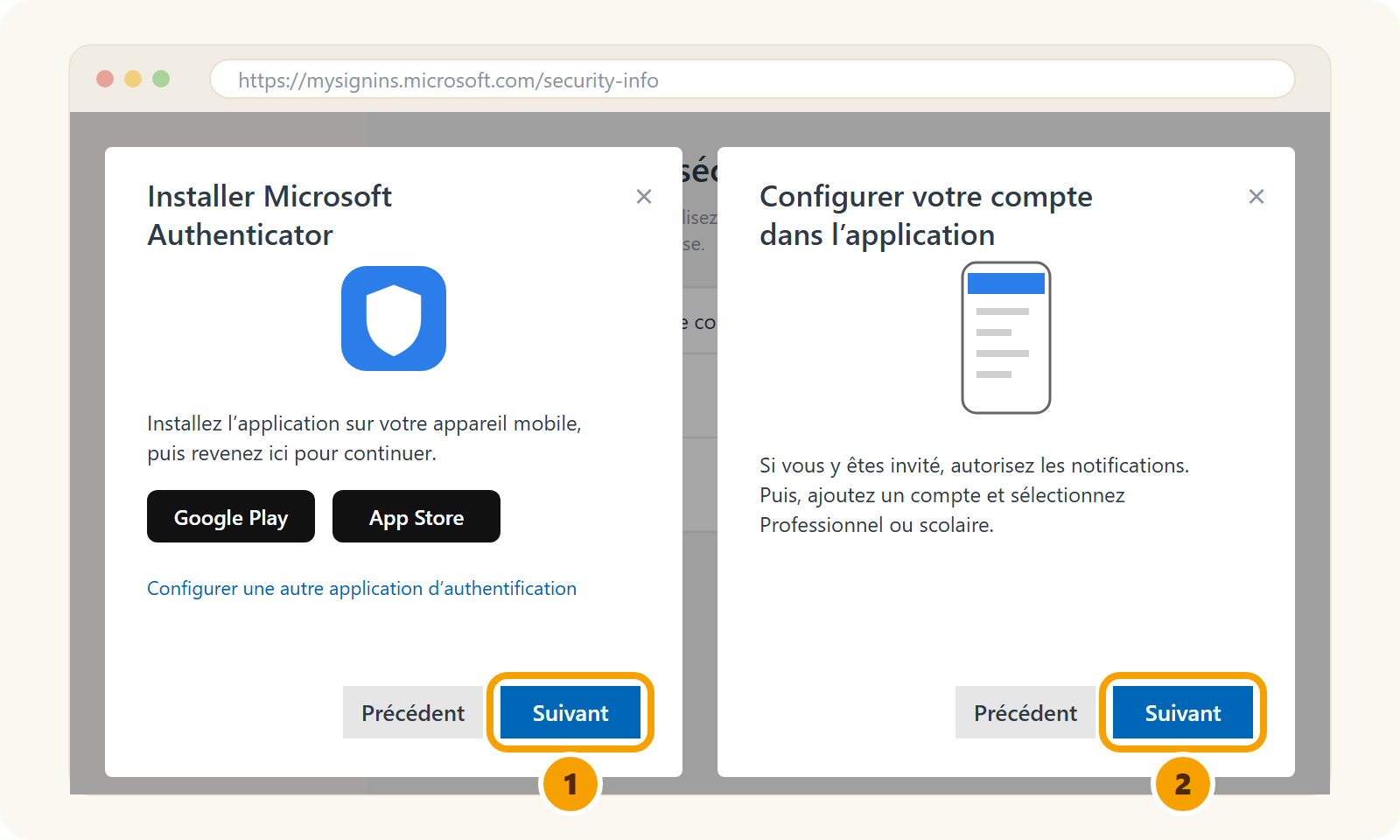
L’écran « Installer Microsoft Authenticator » s’affiche.
L’application est déjà sur votre téléphone : cliquez simplement sur Suivant.
Sur l’écran « Configurer votre compte dans l’application », cliquez encore sur Suivant.
Un carré noir et blanc (un « code QR ») va apparaître : gardez cette page ouverte.
6 · Ajoutez votre compte dans l’application

Sur votre téléphone, dans Authenticator, touchez le bouton + en haut à droite.
Touchez Compte professionnel ou scolaire, puis Scanner un code QR.
Si le téléphone demande l’accès à l’appareil photo, acceptez.
7 · Scannez le code QR
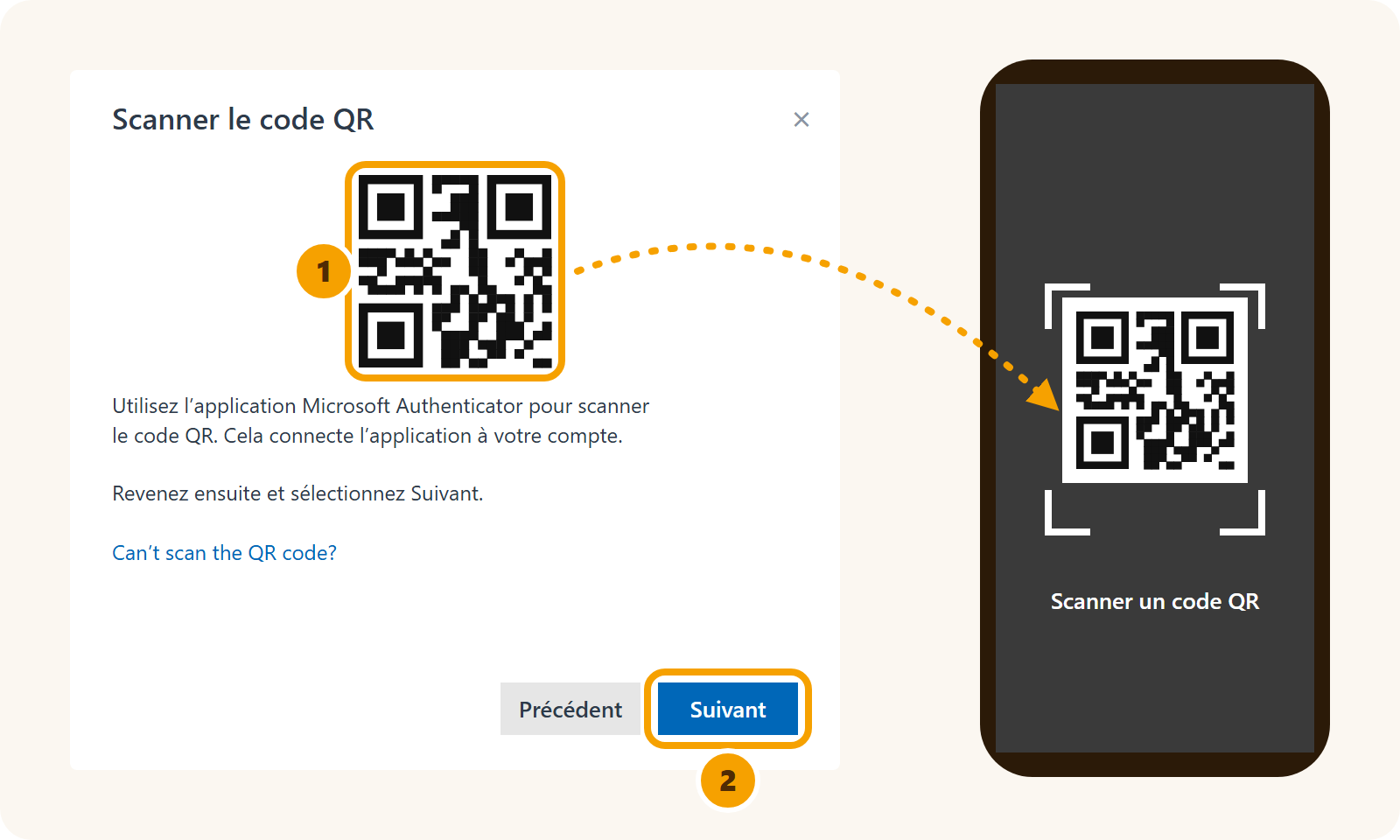
Visez le code QR affiché sur l’ordinateur avec votre téléphone, comme pour prendre une photo.
Votre compte apparaît dans l’application.
Sur l’ordinateur, cliquez sur Suivant.
8 · Faites l’essai
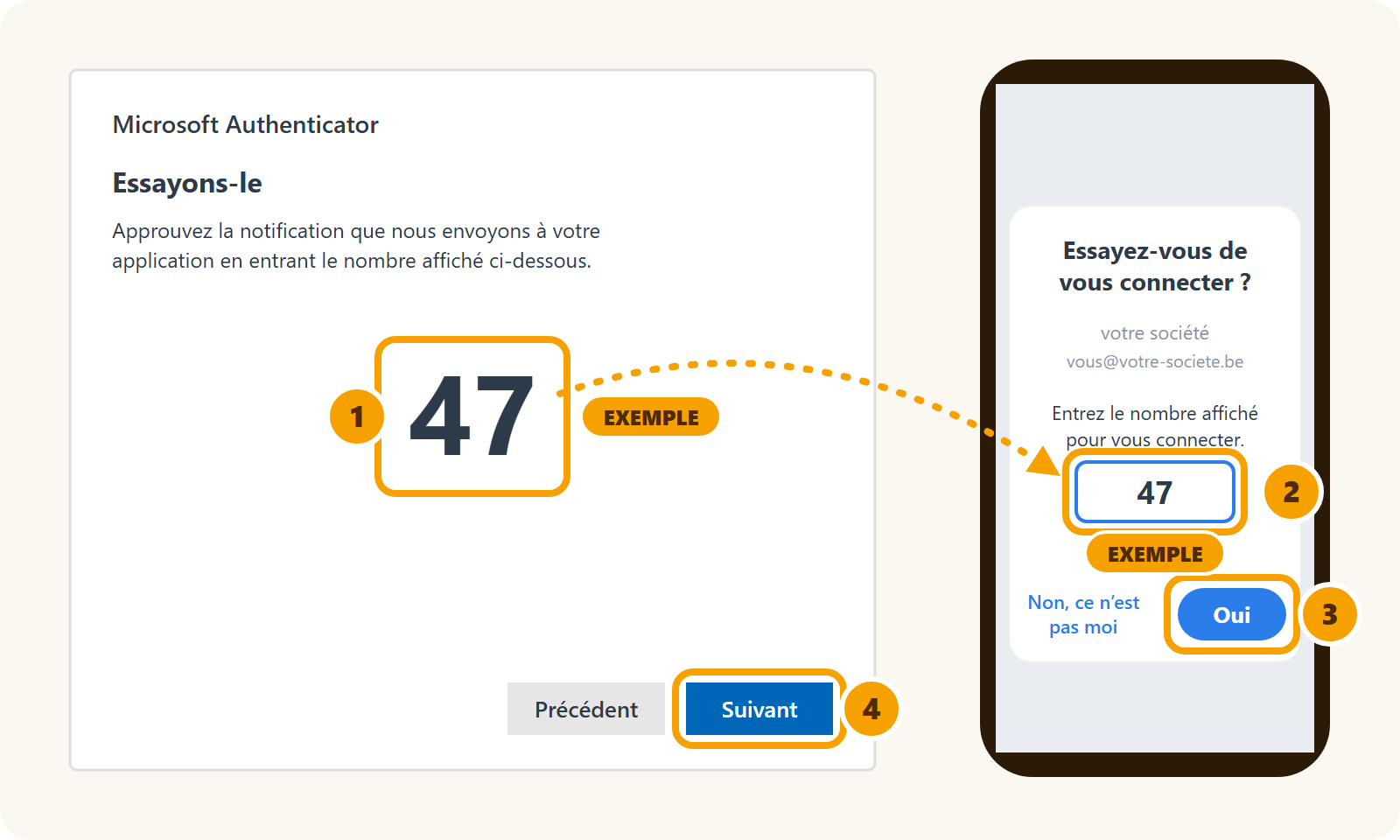
Microsoft vérifie que tout fonctionne : l’ordinateur affiche un nombre et votre téléphone reçoit une notification.
Sur le téléphone, tapez ce nombre et touchez Oui.
Sur l’ordinateur, cliquez sur Suivant, puis sur Terminé.
C’est fini !
Attention : le nombre 47 des images n’est qu’un exemple.
Tapez toujours celui qui s’affiche sur votre écran d’ordinateur : il change à chaque connexion.
Microsoft peut aussi vous demander votre numéro de téléphone portable en roue de secours : indiquez-le et suivez les instructions.
9 · Et maintenant ?
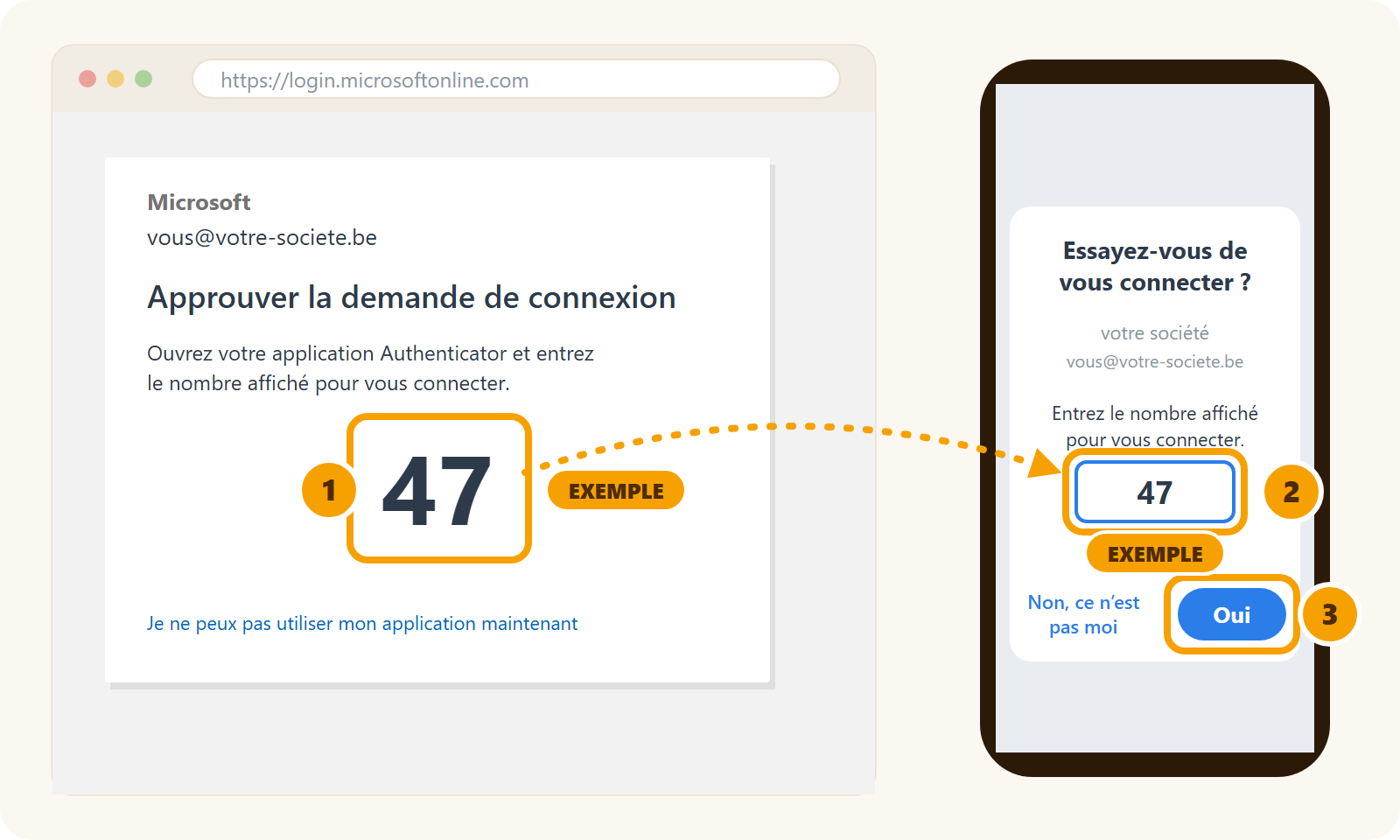
Quand vous vous connectez sur un nouvel appareil, ou de temps en temps, Microsoft affiche un nombre. Ouvrez la notification sur votre téléphone, tapez le nombre et touchez Oui. C’est tout.
Attention : le nombre 47 des images n’est qu’un exemple.
Tapez toujours celui qui s’affiche sur votre écran d’ordinateur : il change à chaque connexion.
Règle d’or : si votre téléphone vous demande de confirmer une connexion alors que vous n’êtes pas en train de vous connecter, touchez Non, ce n’est pas moi.
Quelqu’un connaît sans doute votre mot de passe.
Outlook, Teams et les autres applications sur votre ordinateur et votre téléphone peuvent vous demander cette confirmation une fois.
En cas de souci
J’ai perdu ou changé de téléphone
Nous réinitialisons votre double authentification, puis vous la refaites sur le nouveau téléphone en quelques minutes.
Si vous prévoyez de changer de téléphone, prévenez-nous avant.
Je ne reçois pas la notification
Ouvrez l’application Authenticator : la demande s’y affiche.
Vérifiez aussi que les notifications d’Authenticator sont autorisées dans les réglages du téléphone et que le téléphone est connecté à internet.
Mes collègues aussi ?
Oui : chaque personne fait cette manipulation pour son propre compte, avec son propre téléphone.
Un doute, une étape qui ne ressemble pas à votre écran ?
Appelez-nous, nous vous guidons à distance.