Protégez votre NAS Synology
avec un code sur votre téléphone.
Aujourd’hui, pour entrer dans votre NAS, il suffit d’un mot de passe. S’il est volé ou deviné, quelqu’un peut ouvrir, copier ou effacer vos fichiers. La double authentification ajoute une deuxième vérification : un code à 6 chiffres qui s’affiche sur votre téléphone et change toutes les 30 secondes. C’est comme une carte bancaire : la carte seule ne suffit pas, il faut aussi le code.
Avant de commencer
- Votre téléphone (iPhone ou Android) et votre ordinateur
- L’adresse de votre NAS, votre nom d’utilisateur et votre mot de passe
- Une feuille de papier et un stylo
- Environ 10 minutes
1 · Installez l’application sur votre téléphone
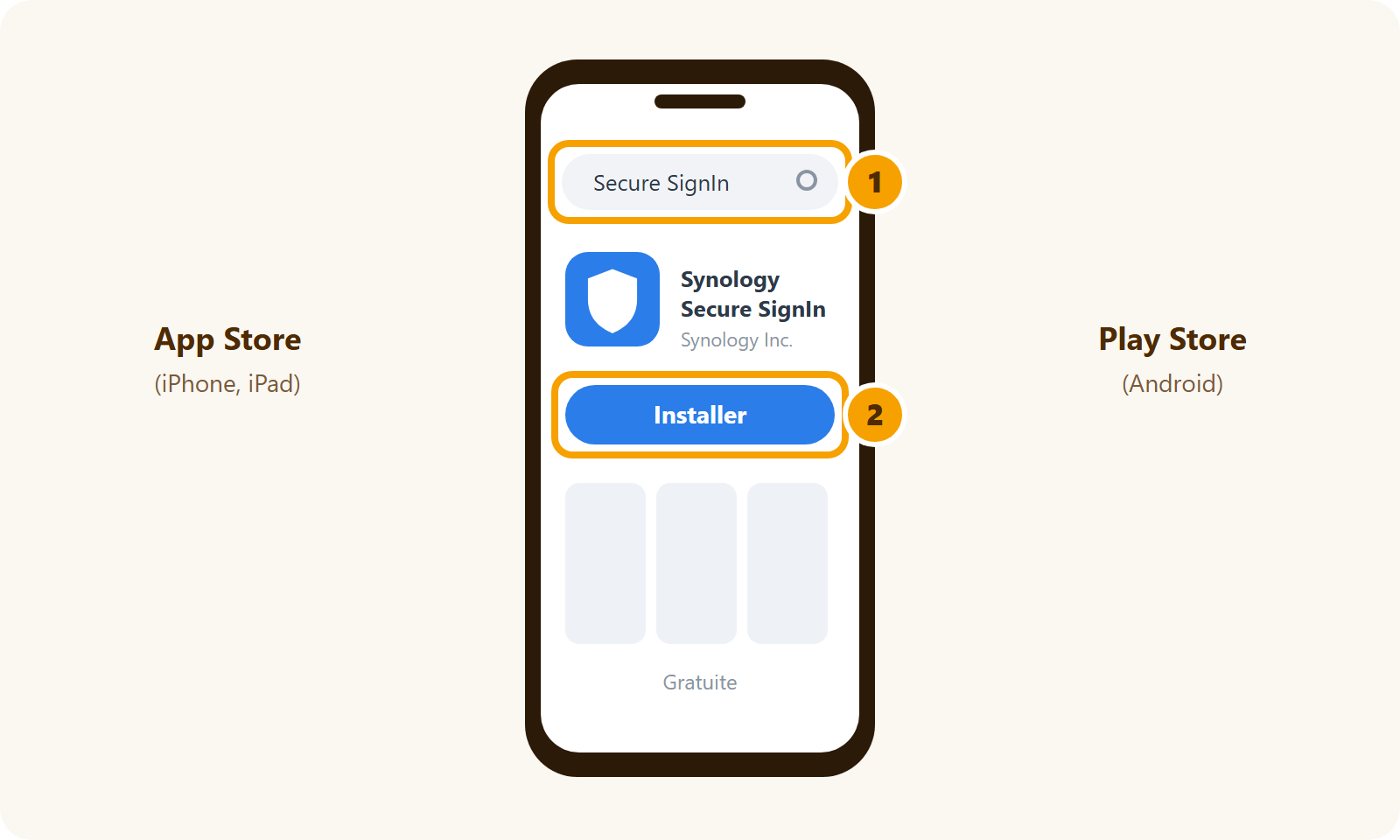
Sur votre téléphone, ouvrez l’App Store (iPhone) ou le Play Store (Android).
Cherchez Synology Secure SignIn puis touchez Installer. L’application est gratuite.
Vous utilisez déjà Google Authenticator ou Microsoft Authenticator ? Ils fonctionnent aussi.
2 · Connectez-vous à votre NAS depuis l’ordinateur
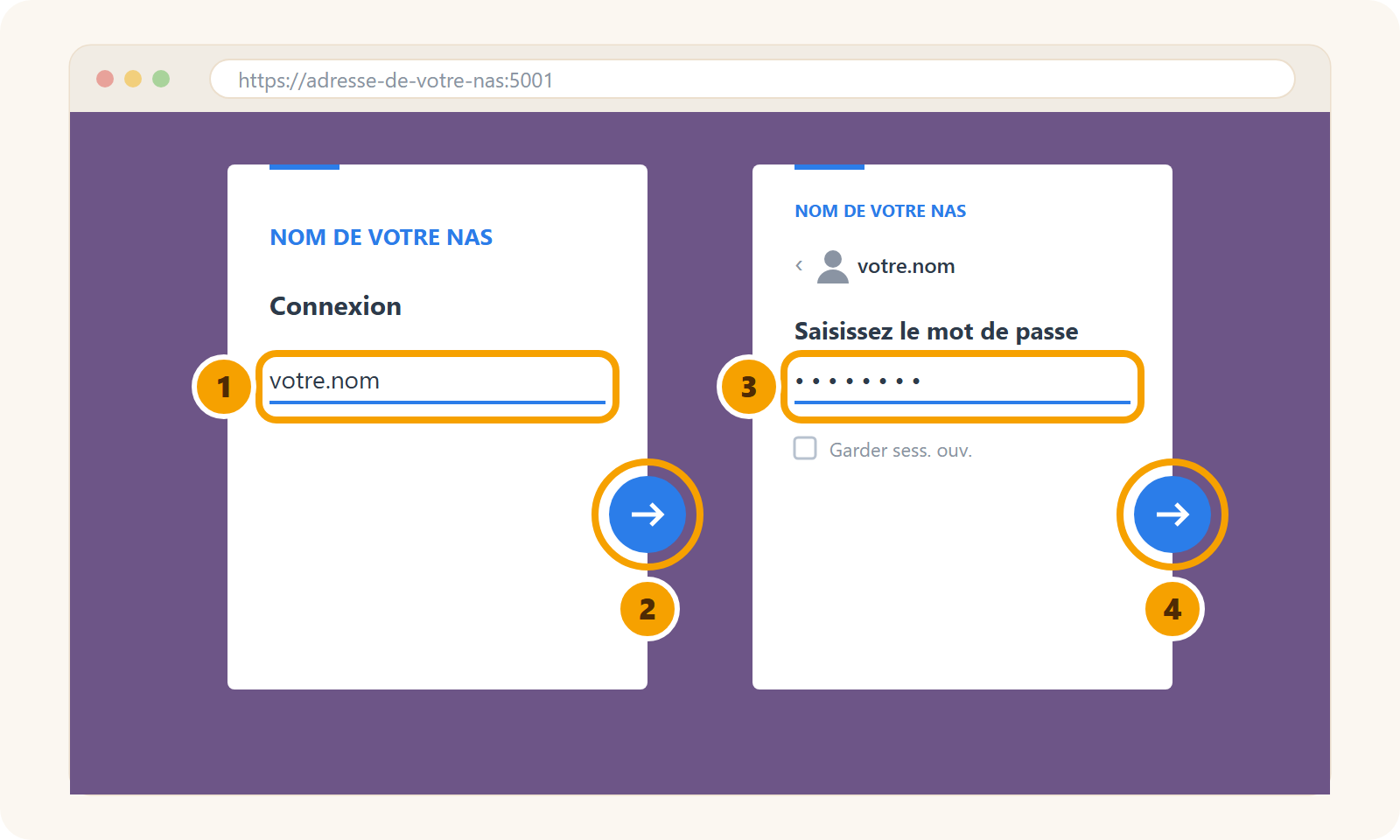
Ouvrez votre navigateur internet et allez à l’adresse habituelle de votre NAS.
Tapez votre nom d’utilisateur et cliquez sur la flèche bleue. Sur l’écran suivant, tapez votre mot de passe et cliquez à nouveau sur la flèche.
3 · Démarrez la configuration
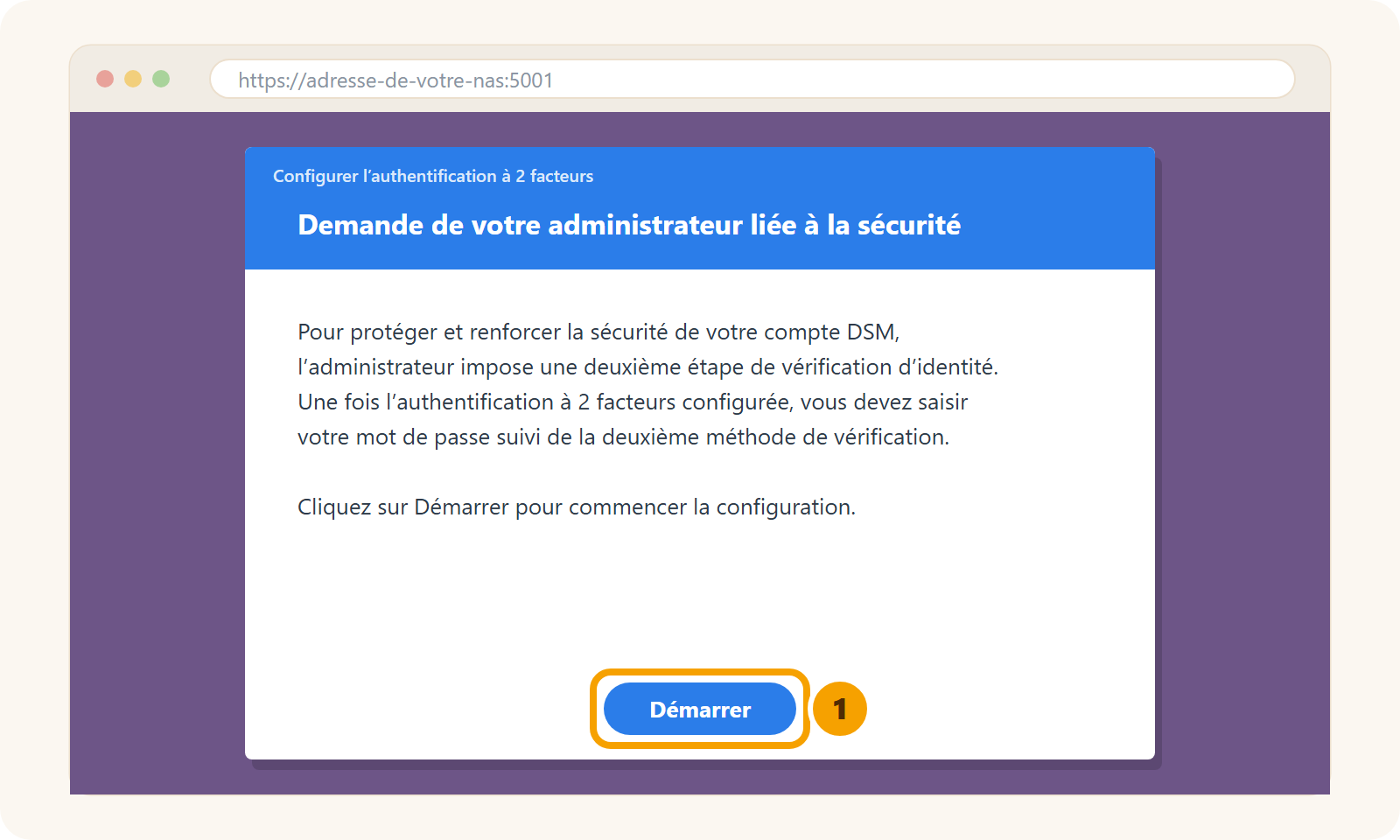
Si votre NAS affiche « Demande de votre administrateur liée à la sécurité », cliquez sur Démarrer et passez directement à l’étape 5.
Cet écran apparaît quand nous avons rendu la double authentification obligatoire sur votre NAS.
4 · Pas de fenêtre ? Ouvrez-la vous-même
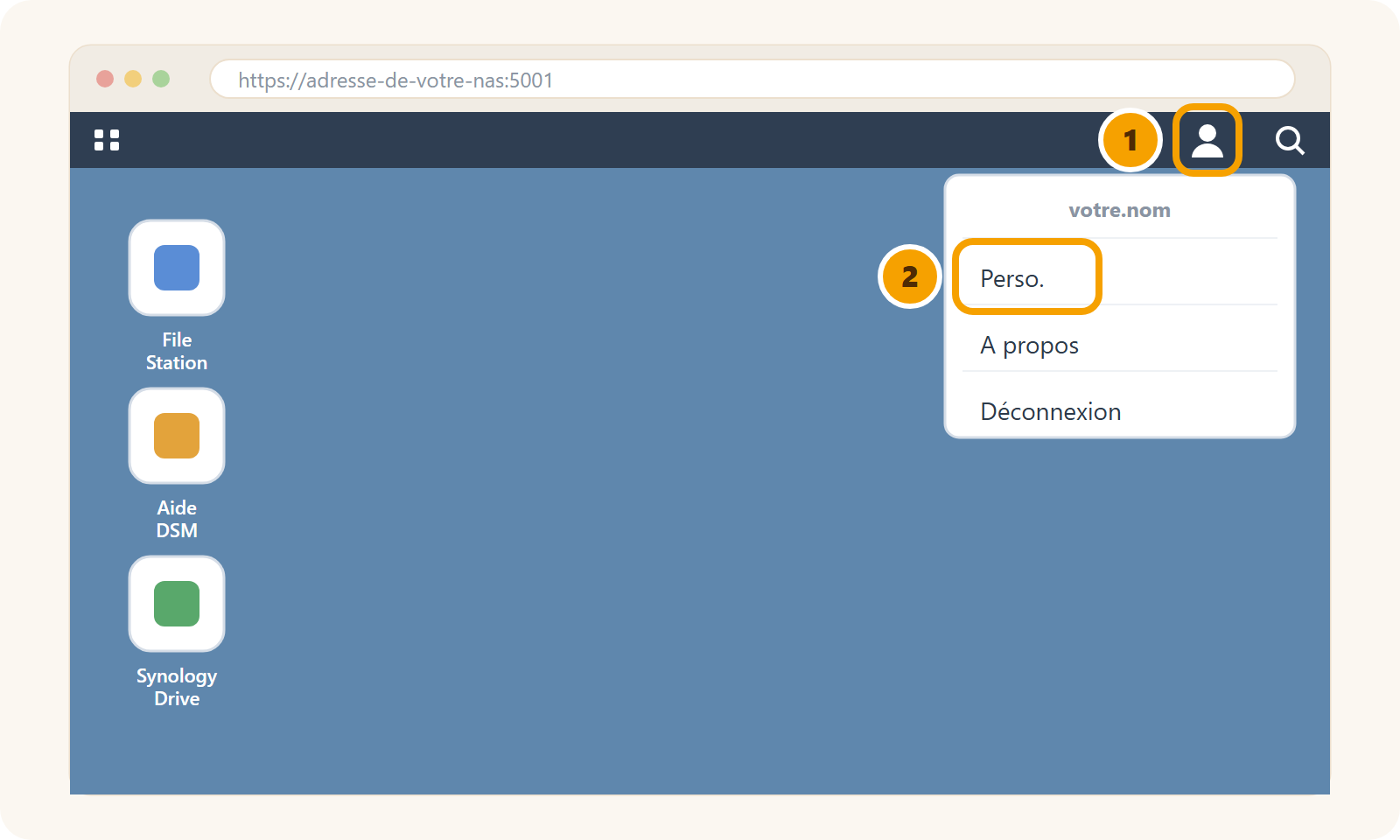
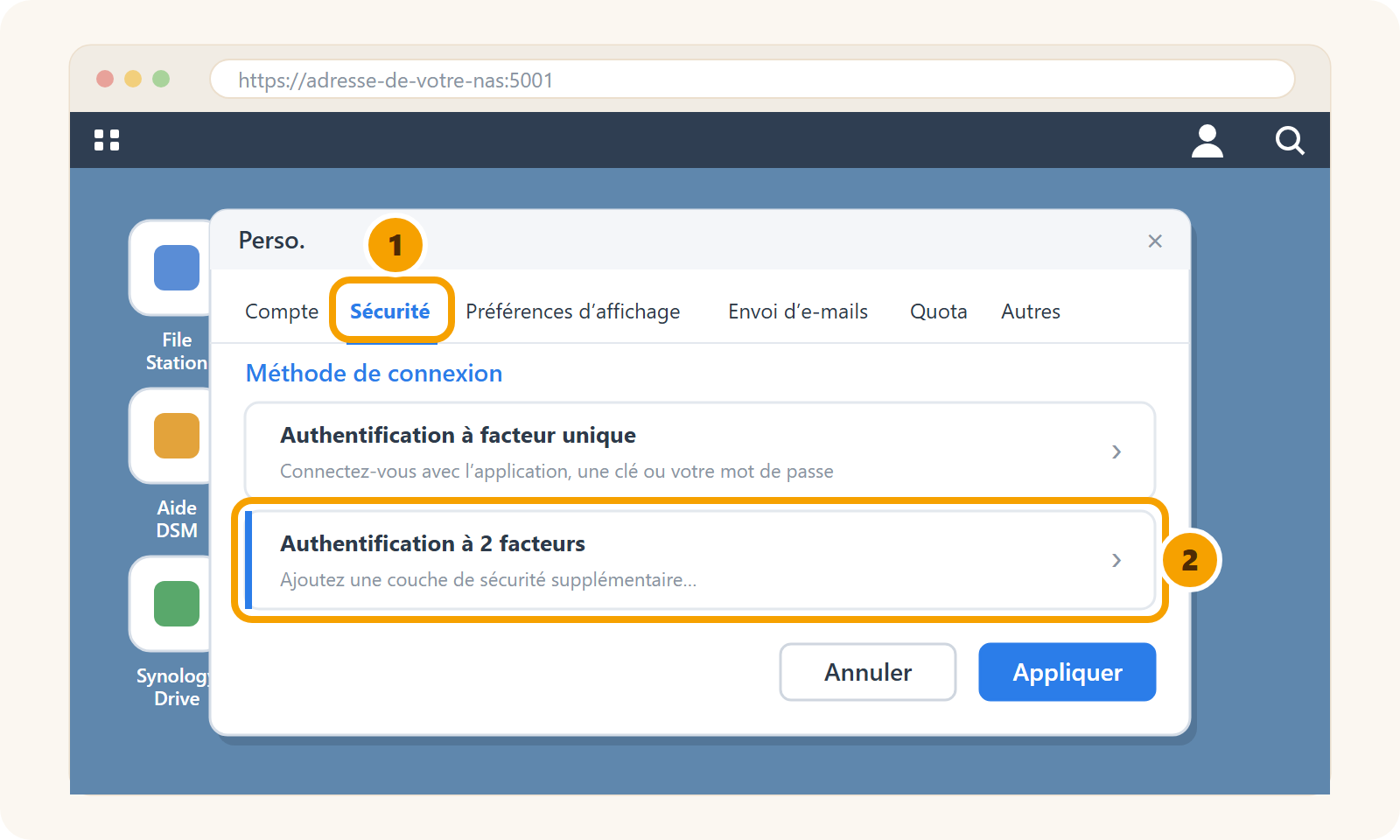
En haut à droite, cliquez sur la petite silhouette, puis sur Perso.
Cliquez sur l’onglet Sécurité. Dans la rubrique « Méthode de connexion », cliquez sur la ligne Authentification à 2 facteurs (la petite flèche › à droite).
Une fenêtre « Vérifier votre identité » vous redemande votre mot de passe : tapez-le et cliquez sur OK.
5 · Choisissez le code de vérification
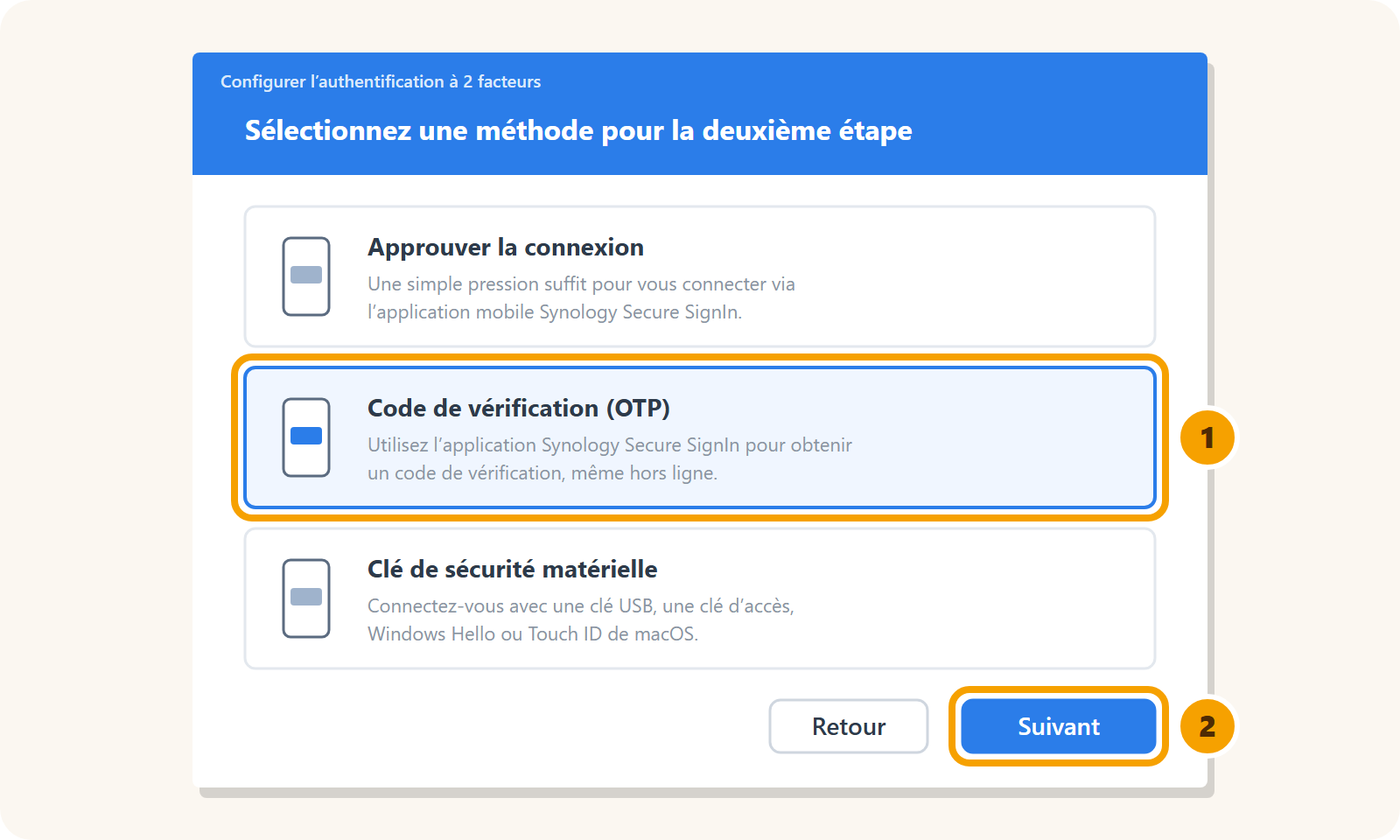
Cliquez sur Code de vérification (OTP), puis sur Suivant.
Deux écrans d’explication suivent : cliquez simplement sur Suivant à chaque fois.
« Approuver la connexion » demande un compte Synology : le code de vérification est plus simple.
6 · Scannez le code QR et recopiez le code
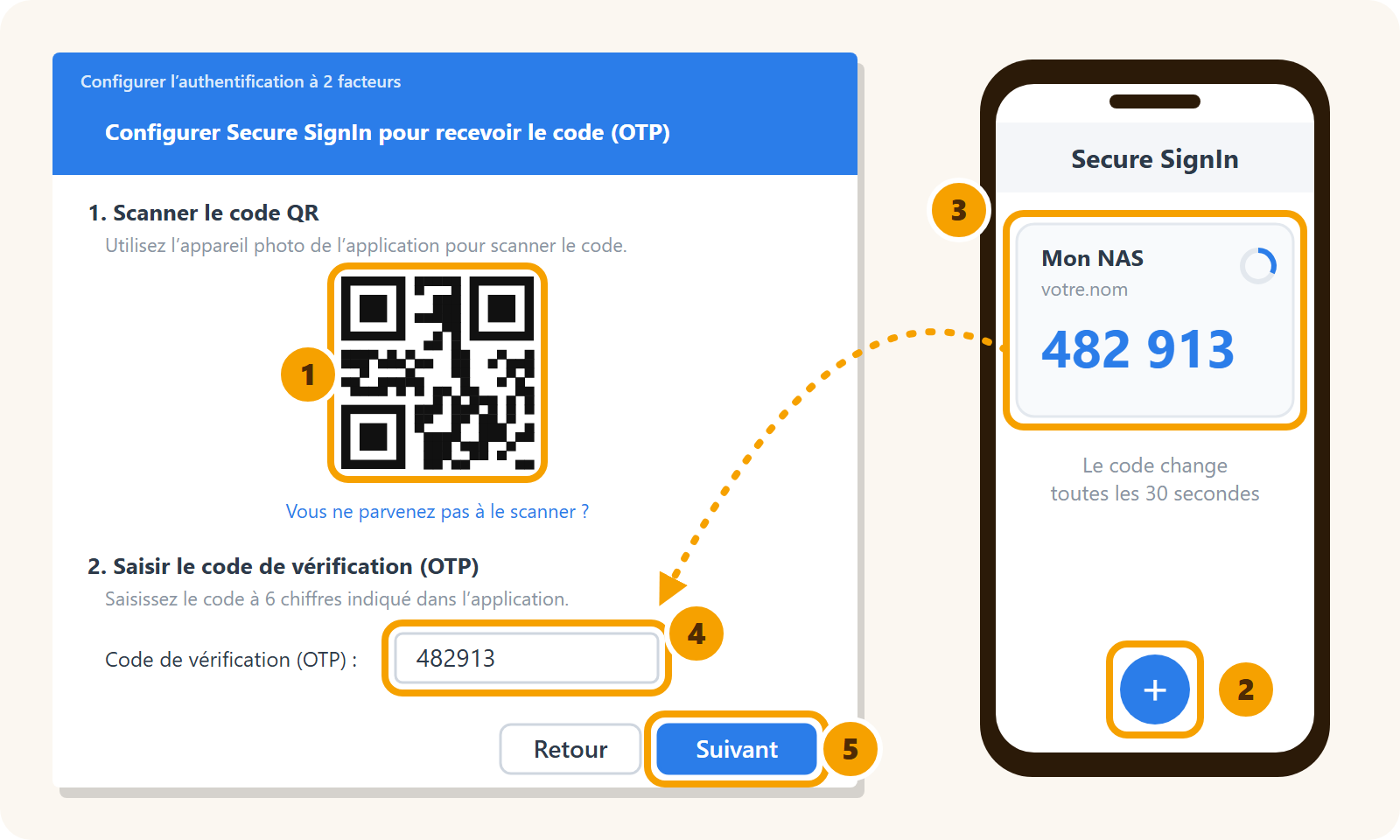
Un carré noir et blanc (un « code QR ») apparaît sur l’écran de l’ordinateur.
Sur votre téléphone, ouvrez Secure SignIn et touchez le bouton +. Si le téléphone demande l’accès à l’appareil photo, acceptez. Visez le code QR, comme pour prendre une photo.
L’application affiche alors un code à 6 chiffres. Tapez-le dans la case Code de vérification (OTP) de l’ordinateur, puis cliquez sur Suivant.
Le code change toutes les 30 secondes. S’il est refusé, tapez simplement le nouveau code affiché.
7 · Indiquez une adresse e-mail de secours
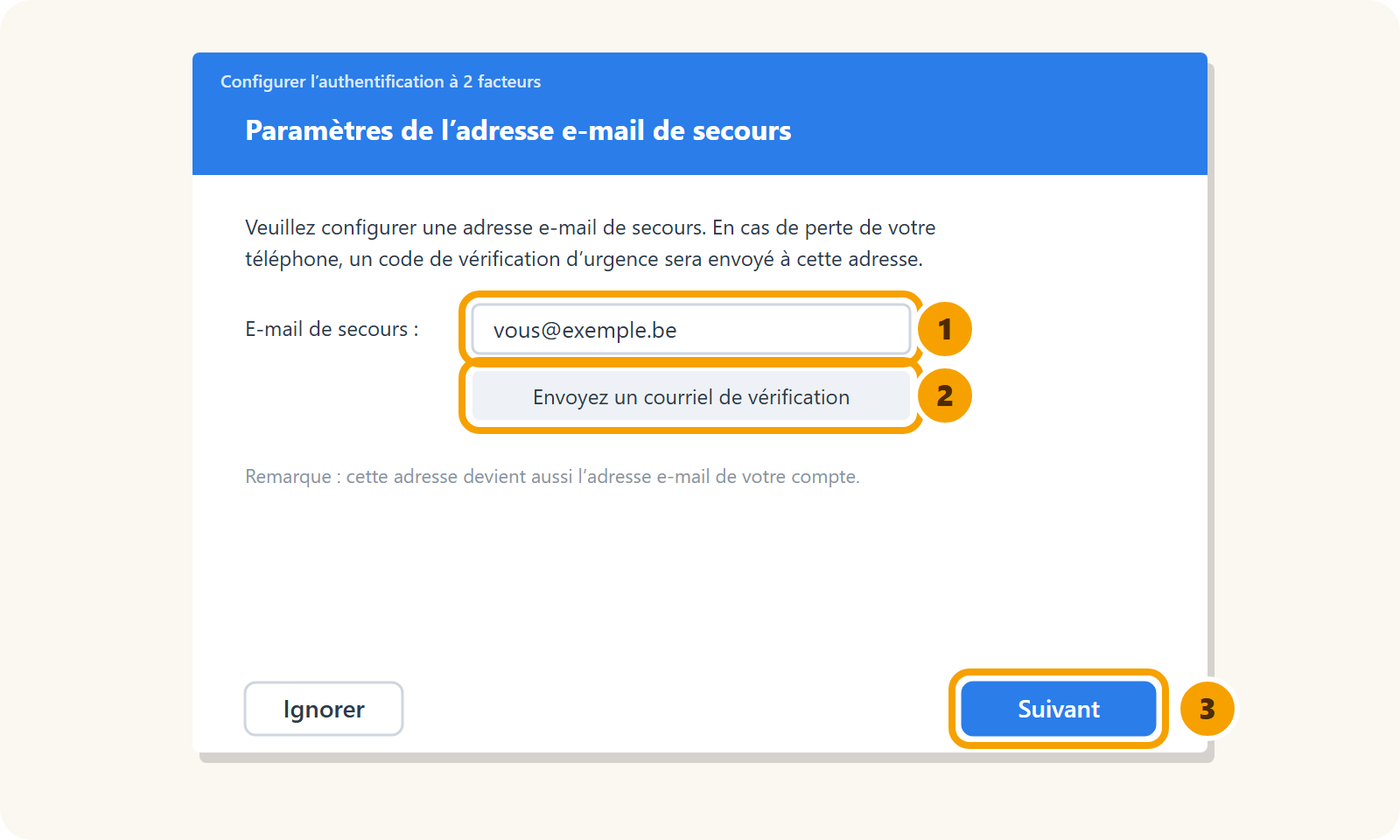
C’est votre roue de secours : si vous perdez votre téléphone, le NAS enverra un code d’urgence à cette adresse.
Tapez une adresse que vous consultez régulièrement et cliquez sur Envoyez un courriel de vérification. Ouvrez votre boîte mail, cliquez sur le lien du message pour confirmer l’adresse, puis revenez sur le NAS et cliquez sur Suivant.
Le NAS affiche « L’authentification à 2 facteurs a été activée » : cliquez sur Effectué. C’est fini !
Cette adresse devient aussi l’adresse e-mail de votre compte sur le NAS. Évitez le bouton « Ignorer » : sans adresse de secours, perdre votre téléphone vous bloquerait.
8 · Et maintenant ?
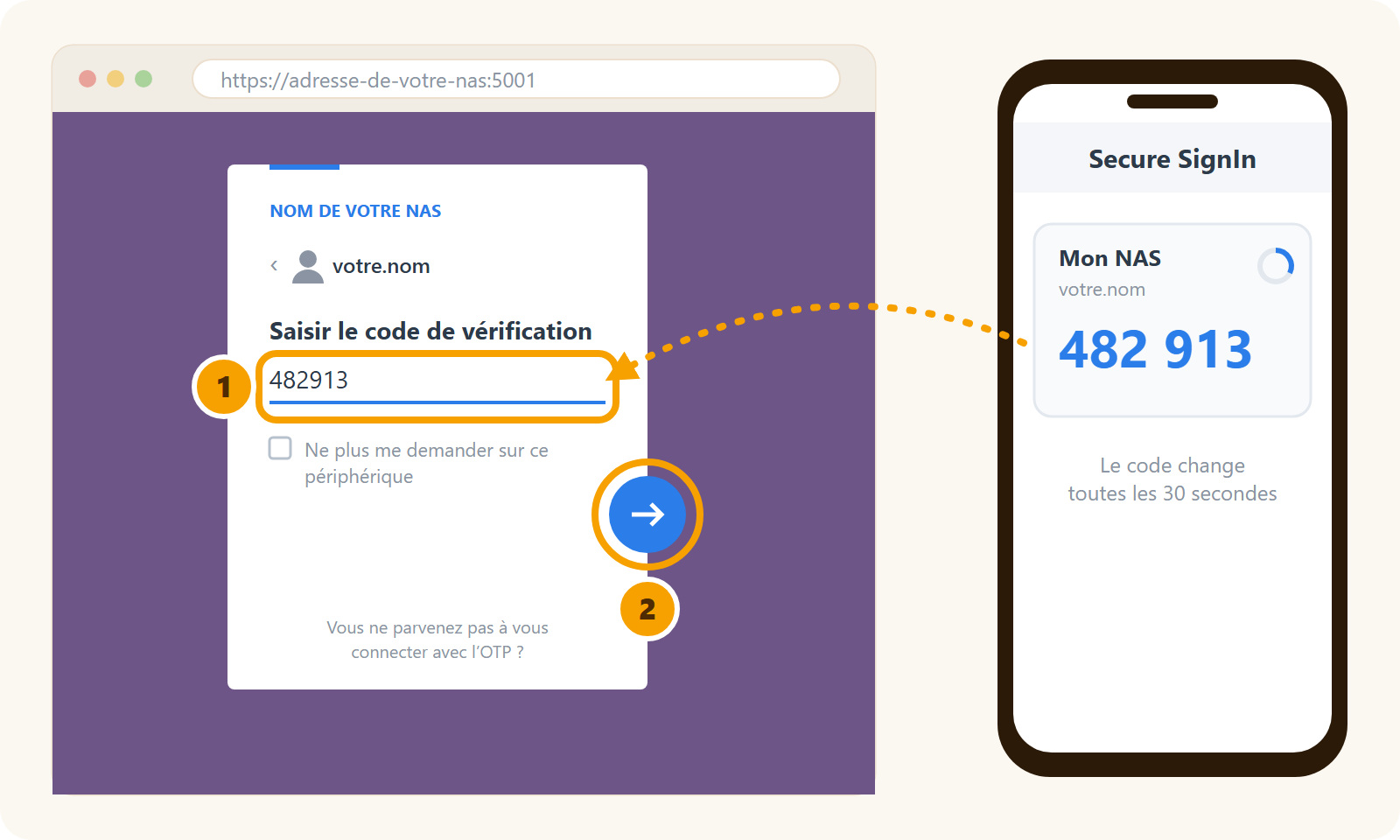
À chaque connexion, après le mot de passe, le NAS affiche « Saisir le code de vérification ». Ouvrez Secure SignIn, recopiez le code, cliquez sur la flèche, et c’est tout.
Sur votre propre ordinateur, vous pouvez cocher « Ne plus me demander sur ce périphérique ». Ne le faites jamais sur un ordinateur partagé ou public.
Les applications Synology (Drive, Photos…) peuvent aussi vous demander ce code une fois.
En cas de souci
J’ai perdu ou changé de téléphone
Sur l’écran du code, cliquez sur « Vous ne parvenez pas à vous connecter avec l’OTP ? » : un code d’urgence est envoyé à votre adresse e-mail de secours. Vous pouvez aussi nous appeler, nous rétablirons l’accès. Si vous prévoyez de changer de téléphone, prévenez-nous avant.
Le code est refusé
Tapez le code affiché à cet instant (il change toutes les 30 secondes). Vérifiez aussi que l’heure de votre téléphone est réglée sur « automatique ».
D’autres personnes utilisent le NAS
Chaque personne fait cette manipulation sur son propre compte, avec son propre téléphone.
Un doute, une étape qui ne ressemble pas à votre écran ? Appelez-nous, nous vous guidons à distance.